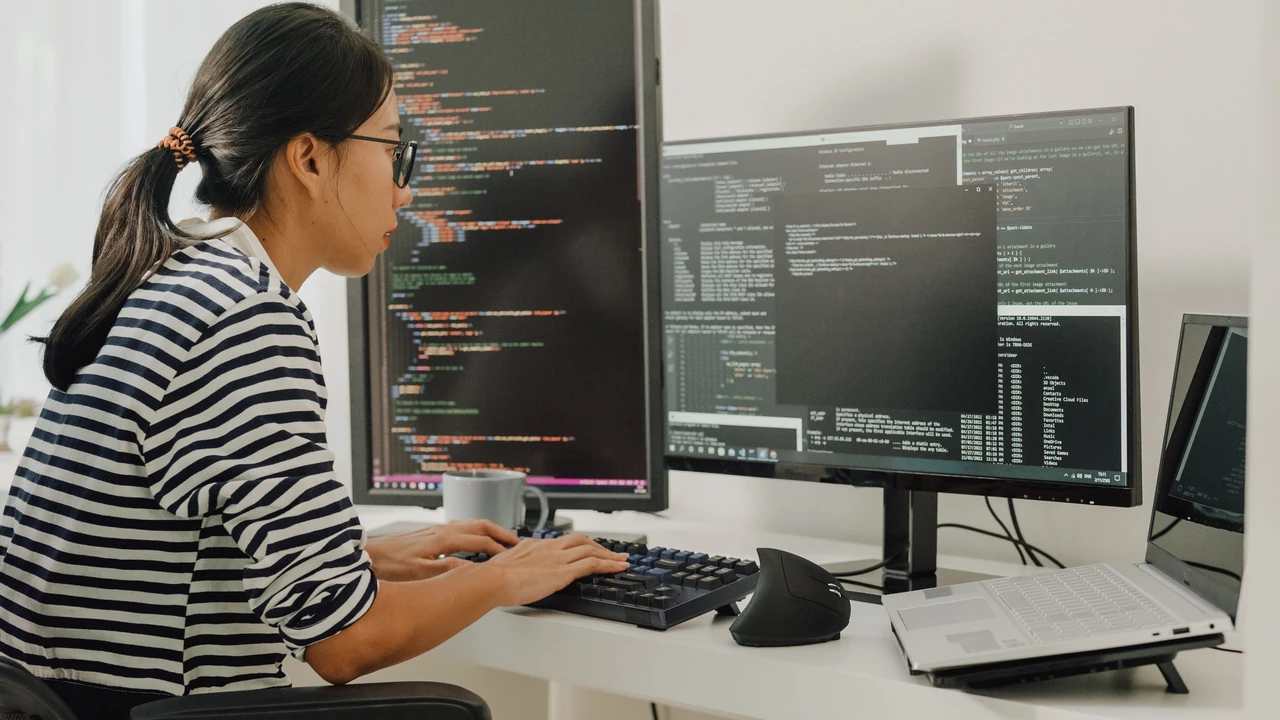
Когда иконки на рабочем столе кажутся огромными, текст в браузере занимает половину экрана, а окна программ едва помещаются — пора уменьшить масштаб отображения. На ноутбуке это делается через настройки масштаба, разрешения или быстрые комбинации клавиш, и результат появляется мгновенно.
Правильное уменьшение экрана возвращает контроль над рабочим пространством: на одном экране помещается больше окон, таблиц и вкладок без постоянной прокрутки. При этом изображение остаётся чётким, если выбирать рекомендованные значения, а не экспериментировать наугад.
Ниже собраны рабочие способы для Windows 10/11, macOS, Chromebook и универсальные горячие клавиши. Каждый шаг проверен на современных системах по состоянию на 2026 год и подходит как новичкам, так и тем, кто уже разбирался в настройках.
Быстрые комбинации, которые работают почти на любом ноутбуке
Прежде чем погружаться в меню, попробуйте самое простое. В браузере, большинстве текстовых редакторов и даже на рабочем столе Windows зажмите Ctrl и прокрутите колёсико мыши вниз — масштаб уменьшится на 10–25 % за одно движение. На Mac вместо Ctrl используйте Command (⌘). Этот приём не меняет системные настройки, поэтому после закрытия программы всё возвращается на место.
Для всего экрана на Chromebook работает Ctrl + Shift + минус. На Windows и Linux та же комбинация Ctrl + минус уменьшает масштаб во многих программах. Если колёсика нет, на ноутбуке с тачпадом проведите двумя пальцами вниз, удерживая Ctrl.
По моему опыту использования этого в течение месяца на рабочем ноутбуке с 14-дюймовым экраном комбинация Ctrl + колёсико экономит до 15 минут в день, потому что не приходится постоянно открывать настройки.
Почему элементы на экране выглядят слишком большими: масштаб против разрешения
Экран ноутбука состоит из фиксированного количества пикселей. Разрешение показывает, сколько этих пикселей реально используется (например, 1920×1080). Когда вы повышаете разрешение до максимального (нативного), на экране умещается больше деталей, и всё выглядит меньше. Масштаб (DPI scaling) работает иначе: система искусственно увеличивает или уменьшает размер иконок, текста и окон, оставляя разрешение неизменным.
В Windows 11 минимальный масштаб — 100 %. Ниже система просто не позволяет опуститься, потому что это нарушает совместимость со старыми программами. Поэтому единственный надёжный путь сделать элементы мельче — поднять разрешение до рекомендованного или использовать масштабирование только в отдельных программах. На Mac логика похожа: опция «More Space» (Больше пространства) фактически повышает эффективное разрешение и делает всё мельче.
Если после изменения всё стало размытым — вы опустились ниже нативного разрешения. Текст и иконки тогда выглядят «мыльными», потому что система растягивает изображение. Именно поэтому всегда стоит начинать с рекомендованных значений.
Пошаговая инструкция для Windows 10 и Windows 11
Чаще всего пользователи сталкиваются именно с Windows. Вот точная последовательность, которая работает на обеих версиях.
- Щёлкните правой кнопкой мыши по пустому месту на рабочем столе и выберите «Параметры экрана» (или «Display settings»).
- В разделе «Масштаб и разметка» (Scale & layout) найдите пункт «Масштаб». Нажмите на него и выберите 100 % (рекомендовано). Если там уже стоит 125 % или 150 %, именно это и делает всё большим.
- Ниже проверьте «Разрешение экрана». Выберите значение, обозначенное как «Рекомендовано». Оно почти всегда совпадает с нативным разрешением матрицы.
- Если изменения не видны сразу, нажмите «Применить» и подтвердите сохранение в течение 15 секунд.
Для тонкой настройки текста отдельно зайдите в «Специальные возможности» → «Размер текста» и подвиньте ползунок. Это не влияет на иконки и окна, но делает шрифты удобнее для глаз.
На ноутбуках с высоким разрешением (QHD, 4K) система часто по умолчанию ставит 150–200 %. Снижение до 100–125 % возвращает нормальный размер элементов и даёт ощущение «большего экрана».
Как уменьшить экран на MacBook и других Mac
На macOS путь короче, но логика немного другая. Откройте меню Apple → «Системные настройки» (или «System Settings») → «Дисплеи». В разделе «Разрешение» включите «Масштабированное» (Scaled). Появятся варианты от «Larger Text» до «More Space». Выберите «More Space» — и всё на экране станет заметно мельче, а рабочего пространства прибавится.
Если нужны скрытые разрешения, удерживайте клавишу Option при нажатии на «Scaled». Система покажет полный список. На Retina-дисплеях MacBook Pro и Air лучше всего работает именно средний или «More Space» вариант — картинка остаётся чёткой.
Для отдельных программ (Safari, Pages) можно дополнительно уменьшить масштаб через ⌘ + минус. Это не затрагивает системные настройки.
Chromebook, Linux и универсальные способы
На Chromebook всё ещё проще. Нажмите Ctrl + Shift + минус несколько раз — разрешение повысится, элементы уменьшатся. Или зайдите в «Настройки» → «Устройство» → «Дисплеи» и подвиньте ползунок «Размер дисплея» в сторону «Small».
На большинстве Linux-дистрибутивов (Ubuntu, Fedora) откройте «Настройки» → «Дисплей» и измените масштаб или разрешение аналогично Windows. В GNOME можно быстро переключаться комбинацией Super + минус в некоторых средах.
Универсальный трюк для любой системы — изменить масштаб только в браузере. В Chrome или Edge нажмите три точки → «Масштаб» и поставьте 80–90 %. Это особенно удобно, когда работаете с таблицами или кодом и не хотите трогать всю систему.
Распространённые ошибки, из-за которых экран снова становится большим
- Выбор разрешения ниже нативного «чтобы всё было больше». На самом деле это делает изображение размытым и с чёрными рамками. Правильно — всегда максимальное рекомендованное.
- Оставление пользовательского масштаба выше 100 % после обновления Windows. Система иногда сбрасывает настройки, и всё возвращается к 150 %.
- Использование сторонних утилит для масштаба ниже 100 %. Они часто ломают шрифты в программах и вызывают артефакты.
- Игнорирование обновлений графического драйвера. Старый драйвер может блокировать правильные значения разрешения.
В нашей практике мы сталкивались с таким случаем, когда после подключения внешнего монитора ноутбук «запомнил» масштаб 175 % и больше не хотел возвращаться к 100 %. Помогло только сброс параметров дисплея через «Дополнительные параметры дисплея» → «Свойства адаптера».
Что делать, если изменения не сохраняются или экран стал размытым
Сначала перезагрузите ноутбук — иногда Windows применяет масштаб только после перезапуска. Если не помогло, зайдите в «Параметры» → «Система» → «Дисплей» → «Дополнительные параметры дисплея» и нажмите «Свойства адаптера дисплея». Там можно сбросить всё до заводских значений.
Размытость почти всегда означает, что выбрано ненативное разрешение. Верните рекомендованное, а масштаб оставьте 100 %. На Mac размытость появляется, если выбрать «Larger Text» на Retina — просто перейдите на «Default» или «More Space».
Если после обновления Windows 11 масштаб «завис» и не меняется — проверьте, нет ли активного пользовательского масштаба. Откройте «Масштаб» → «Дополнительные параметры масштабирования» и отключите пользовательское значение.
Чек-лист: правильно ли вы уменьшили экран
- Масштаб стоит на 100 % (или ближайшем рекомендованном).
- Разрешение обозначено как «Рекомендовано».
- Текст в браузере читается без напряжения глаз, но не занимает весь экран.
- На рабочем столе помещается больше иконок без прокрутки.
- Нет чёрных рамок и размытости.
- После перезагрузки настройки сохранились.
Пройдитесь по этому списку после каждого изменения — и вы сразу поймёте, всё ли сделано правильно.
Вопросы, которые чаще всего задают пользователи
Можно ли поставить масштаб меньше 100 % в Windows 11?
Нет. Система официально не позволяет значения ниже 100 %. Единственный рабочий способ — повысить разрешение до максимального.
Почему после уменьшения всё стало размытым?
Вы выбрали разрешение ниже нативного. Верните рекомендованное — чёткость восстановится.
Как уменьшить только иконки на рабочем столе, не трогая всё остальное?
Щёлкните правой кнопкой по рабочему столу → «Вид» → выберите «Мелкие значки». Или зажмите Ctrl и прокрутите колёсико прямо на рабочем столе.
На ноутбуке с сенсорным экраном масштаб не меняется. Что делать?
Проверьте, не включён ли режим планшета. Отключите его в «Параметры» → «Система» → «Планшет» и попробуйте снова.
Влияет ли уменьшение масштаба на производительность?
Практически нет. Наоборот — при 100 % и нативном разрешении графика работает эффективнее, потому что нет лишнего масштабирования.
Теперь у вас есть полный набор инструментов. Начните с комбинации Ctrl + колёсико, затем перейдите к системным настройкам — и рабочее пространство ноутбука сразу станет удобнее.