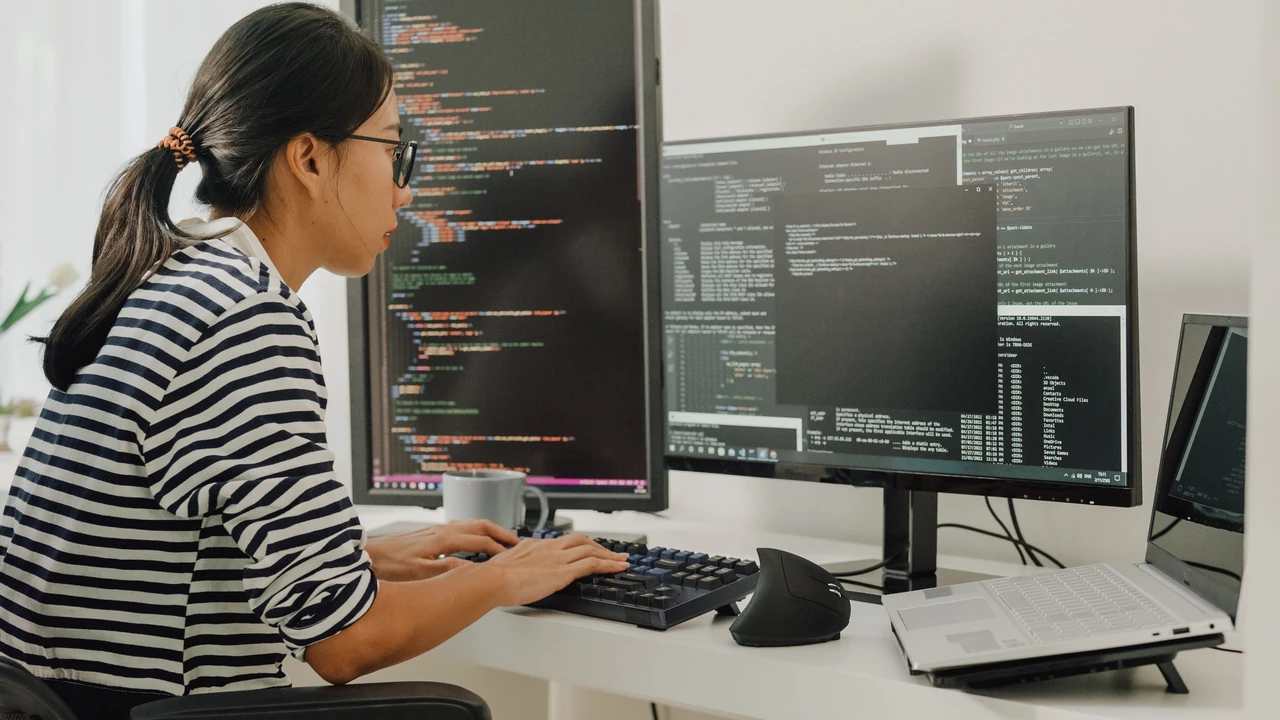
Коли іконки на робочому столі здаються гігантськими, текст у браузері займає половину екрана, а вікна програм ледь вміщуються — настав час зменшити масштаб відображення. На ноутбуці це робиться через налаштування масштабу, роздільної здатності або швидкі комбінації клавіш, і результат з’являється миттєво.
Правильне зменшення екрана повертає контроль над робочим простором: на одному екрані поміщається більше вікон, таблиць і вкладок без постійного гортання. При цьому зображення залишається чітким, якщо обирати рекомендовані значення, а не експериментувати навмання.
Нижче зібрані робочі способи для Windows 10/11, macOS, Chromebook і універсальні гарячі клавіші. Кожен крок перевірений на сучасних системах станом на 2026 рік і підходить як новачкам, так і тим, хто вже копався в налаштуваннях.
Швидкі комбінації, які працюють майже на будь-якому ноутбуці
Перш ніж занурюватися в меню, спробуйте найпростіше. У браузері, більшості текстових редакторів і навіть на робочому столі Windows затисніть Ctrl і прокрутіть коліщатко миші вниз — масштаб зменшиться на 10–25 % за один рух. На Mac замість Ctrl використовуйте Command (⌘). Цей прийом не змінює системні налаштування, тому після закриття програми все повертається на місце.
Для всього екрана на Chromebook працює Ctrl + Shift + мінус. На Windows і Linux та сама комбінація Ctrl + мінус зменшує масштаб у багатьох програмах. Якщо коліщатка немає, на ноутбуці з тачпадом проведіть двома пальцями вниз, утримуючи Ctrl.
За моїм досвідом використання цього протягом місяця на робочому ноутбуці з 14-дюймовим екраном комбінація Ctrl + коліщатко економить до 15 хвилин на день, бо не доводиться постійно відкривати налаштування.
Чому елементи на екрані виглядають завеликими: масштаб проти роздільної здатності
Екран ноутбука складається з фіксованої кількості пікселів. Роздільна здатність показує, скільки цих пікселів реально використовується (наприклад, 1920×1080). Коли ви підвищуєте роздільну здатність до максимальної (нативної), на екрані вміщується більше деталей, і все виглядає меншим. Масштаб (DPI scaling) працює інакше: система штучно збільшує або зменшує розмір іконок, тексту й вікон, залишаючи роздільну здатність незмінною.
У Windows 11 мінімальний масштаб — 100 %. Нижче система просто не дозволяє опуститися, бо це ламає сумісність зі старими програмами. Тому єдиний надійний шлях зробити елементи дрібнішими — підняти роздільну здатність до рекомендованої або використати масштабування лише в окремих програмах. На Mac логіка подібна: опція «More Space» (Більше простору) фактично підвищує ефективну роздільну здатність і робить усе дрібнішим.
Якщо після зміни все стало розмитим — ви опустилися нижче нативної роздільної здатності. Текст і іконки тоді виглядають «мильними», бо система розтягує зображення. Саме тому завжди варто починати з рекомендованих значень.
Покрокова інструкція для Windows 10 і Windows 11
Найчастіше користувачі стикаються саме з Windows. Ось точна послідовність, яка працює на обох версіях.
- Клацніть правою кнопкою миші по порожньому місцю на робочому столі й виберіть «Параметри дисплея» (або «Display settings»).
- У розділі «Масштаб і макет» (Scale & layout) знайдіть пункт «Масштаб». Натисніть на нього й оберіть 100 % (рекомендовано). Якщо там уже стоїть 125 % або 150 %, саме це і робить усе великим.
- Нижче перевірте «Роздільна здатність дисплея». Виберіть значення, позначене як «Рекомендовано». Воно майже завжди збігається з нативною роздільною здатністю матриці.
- Якщо змін не видно одразу, натисніть «Застосувати» і підтвердіть збереження протягом 15 секунд.
Для тонкого налаштування тексту окремо зайдіть у «Спеціальні можливості» → «Розмір тексту» і посуньте повзунок. Це не впливає на іконки та вікна, але робить шрифти зручнішими для очей.
На ноутбуках з високою роздільною здатністю (QHD, 4K) система часто за замовчуванням ставить 150–200 %. Зниження до 100–125 % повертає нормальний розмір елементів і дає відчуття «більшого екрана».
Як зменшити екран на MacBook і інших Mac
На macOS шлях коротший, але логіка трохи інша. Відкрийте меню Apple → «Системні параметри» (або «System Settings») → «Дисплеї». У розділі «Роздільна здатність» увімкніть «Масштабована» (Scaled). З’являться варіанти від «Larger Text» до «More Space». Оберіть «More Space» — і все на екрані стане помітно дрібнішим, а робочого простору додасться.
Якщо потрібні приховані роздільні здатності, утримуйте клавішу Option під час натискання на «Scaled». Система покаже повний список. На Retina-дисплеях MacBook Pro і Air найкраще працює саме середній або «More Space» варіант — картинка залишається чіткою.
Для окремих програм (Safari, Pages) можна додатково зменшити масштаб через ⌘ + мінус. Це не чіпає системні налаштування.
Chromebook, Linux і універсальні способи
На Chromebook усе ще простіше. Натисніть Ctrl + Shift + мінус кілька разів — роздільна здатність підвищиться, елементи зменшаться. Або зайдіть у «Налаштування» → «Пристрій» → «Дисплеї» і посуньте повзунок «Розмір дисплея» в бік «Small».
На більшості Linux-дистрибутивів (Ubuntu, Fedora) відкрийте «Налаштування» → «Дисплей» і змініть масштаб або роздільну здатність аналогічно Windows. У GNOME можна швидко перемикатися комбінацією Super + мінус у деяких середовищах.
Універсальний трюк для будь-якої системи — змінити масштаб лише в браузері. У Chrome чи Edge натисніть три крапки → «Масштаб» і поставте 80–90 %. Це особливо зручно, коли працюєте з таблицями чи кодом і не хочете чіпати всю систему.
Поширені помилки, через які екран знову стає великим
- Вибір роздільної здатності нижче нативної «щоб усе було більшим». Насправді це робить зображення розмитим і з чорними рамками. Правильно — завжди максимальна рекомендована.
- Залишення кастомного масштабу вище 100 % після оновлення Windows. Система іноді скидає налаштування, і все повертається до 150 %.
- Використання сторонніх утиліт для масштабу нижче 100 %. Вони часто ламають шрифти в програмах і викликають артефакти.
- Ігнорування оновлень графічного драйвера. Старий драйвер може блокувати правильні значення роздільної здатності.
У нашій практиці ми стикалися з таким випадком, коли після підключення зовнішнього монітора ноутбук «запам’ятав» масштаб 175 % і більше не хотів повертатися до 100 %. Допомогло лише скидання параметрів дисплея через «Додаткові параметри дисплея» → «Властивості адаптера».
Що робити, якщо зміни не зберігаються або екран став розмитим
Спочатку перезавантажте ноутбук — інколи Windows застосовує масштаб лише після перезапуску. Якщо не допомогло, зайдіть у «Параметри» → «Система» → «Дисплей» → «Додаткові параметри дисплея» і натисніть «Властивості адаптера дисплея». Там можна скинути все до заводських значень.
Розмитість майже завжди означає, що вибрана ненативна роздільна здатність. Поверніть рекомендовану, а масштаб залиште 100 %. На Mac розмитість з’являється, якщо обрати «Larger Text» на Retina — просто перейдіть на «Default» або «More Space».
Якщо після оновлення Windows 11 масштаб «завис» і не змінюється — перевірте, чи немає активного кастомного масштабу. Відкрийте «Масштаб» → «Додаткові параметри масштабування» і вимкніть кастомне значення.
Чек-лист: чи правильно ви зменшили екран
- Масштаб стоїть на 100 % (або найближчому рекомендованому).
- Роздільна здатність позначена як «Рекомендовано».
- Текст у браузері читається без напруги очей, але не займає весь екран.
- На робочому столі поміщається більше іконок без прокрутки.
- Немає чорних рамок і розмитості.
- Після перезавантаження налаштування залишилися.
Пройдіться цим списком після кожної зміни — і ви одразу зрозумієте, чи все зроблено правильно.
Питання, які найчастіше ставлять користувачі
Чи можна поставити масштаб менше 100 % у Windows 11?
Ні. Система офіційно не дозволяє значення нижче 100 %. Єдиний робочий спосіб — підвищити роздільну здатність до максимальної.
Чому після зменшення все стало розмитим?
Ви вибрали роздільну здатність нижче нативної. Поверніть рекомендовану — чіткість відновиться.
Як зменшити лише іконки на робочому столі, не чіпаючи все інше?
Клацніть правою кнопкою по робочому столу → «Перегляд» → оберіть «Дрібні значки». Або затисніть Ctrl і прокрутіть коліщатко безпосередньо на робочому столі.
На ноутбуці з тачскрином масштаб не змінюється. Що робити?
Перевірте, чи не увімкнений режим планшета. Вимкніть його в «Параметри» → «Система» → «Планшет» і спробуйте знову.
Чи впливає зменшення масштабу на продуктивність?
Практично ні. Навпаки — при 100 % і нативній роздільній здатності графіка працює ефективніше, бо немає зайвого масштабування.
Тепер у вас є повний набір інструментів. Почніть із комбінації Ctrl + коліщатко, потім перейдіть до системних налаштувань — і робочий простір ноутбука одразу стане зручнішим.