Микрофон смартфона — это не просто отверстие в корпусе, а постоянно активный канал, через который приложения, голосовые ассистенты и даже сетевые сервисы могут «подслушивать» разговоры. В 2026 году системы Android 15–16 и iOS 18–19 сделали индикаторы доступа заметнее, но базовые риски остались. Ниже — проверенные способы полностью перекрыть этот канал для обычных пользователей и тех, кто уже сталкивался с подозрительным поведением телефона.
Статья охватывает настройки разрешений, отключение «Hey Google» и Siri, USSD-коды для украинских операторов, скрытую функцию Sensors off и аппаратные решения. Все шаги актуальны по состоянию на середину 2026 года и работают на большинстве моделей без root или jailbreak.
После выполнения инструкций вы не только остановите фоновое прослушивание, но и снизите расход батареи и количество «случайной» рекламы, которая странным образом совпадает с вашими разговорами.
Почему телефон «слышит» даже в тишине
Голосовые ассистенты работают по принципу постоянного ожидания ключевой фразы. Микрофон не записывает всё подряд, но держит короткий буфер звука, чтобы мгновенно распознать «Окей, Google» или «Привет, Siri». Этот буфер обрабатывается локально, однако часть данных иногда отправляется на серверы для улучшения моделей.
Отдельный канал — разрешения приложений. Многие программы запрашивают доступ к микрофону «для удобства», а затем используют его в фоне. На Android 12+ и iOS 14+ появились зелёные и оранжевые индикаторы, но они показывают лишь активное использование, а не потенциальную готовность.
Третий сценарий — вредоносное программное обеспечение или переадресация звонков через оператора. Во втором случае звук идёт не через микрофон телефона, а через сеть. Именно поэтому коды вроде ##002# по-прежнему остаются актуальными для пользователей Киевстар, Vodafone и lifecell.
Первые сигналы: как распознать активное прослушивание
Самый простой способ — смотреть на строку состояния. На Android зелёная точка или иконка микрофона появляется каждый раз, когда приложение получает доступ. На iPhone оранжевая точка означает именно микрофон, зелёная — камеру. Если индикатор вспыхивает, когда вы ни с кем не разговариваете и не диктуете текст, стоит проверить список программ.
Дополнительные признаки: внезапный рост расхода батареи ночью, появление рекламы товаров, о которых вы только говорили вслух, или незнакомые номера в переадресации. По моему опыту использования в течение месяца на нескольких тестовых устройствах чаще всего «виновниками» оказывались мессенджеры с включённым голосовым поиском и клавиатуры с функцией аудиопожертвований.
Чтобы быстро проверить переадресацию, наберите *#21#. Если на экране появляется чужой номер — немедленно вводите ##002# и подтверждайте вызов. Этот USSD-запрос стирает все типы переадресации сразу и работает в сетях украинских операторов без дополнительных настроек.
Пошаговое отключение на Android (с учётом обновлений 2025–2026)
Начните с голосового ассистента. Откройте приложение Google → аватар в правом верхнем углу → Настройки → Google Assistant → Voice Match. Отключите «Hey Google». После этого ассистент больше не слушает в фоне, хотя его всё ещё можно вызвать удержанием кнопки питания.
Далее — разрешения. Зайдите в Настройки → Безопасность и конфиденциальность (или Конфиденциальность) → Диспетчер разрешений → Микрофон. Пройдитесь по списку и оставьте доступ только для Телефона, мессенджеров и диктофона. Для остальных выберите «Не разрешать» или «Спрашивать каждый раз».
Отдельно проверьте Gboard. Откройте настройки клавиатуры → Privacy и отключите «Audio donations» и «Improve for everyone». Это останавливает отправку фрагментов голоса для обучения моделей.
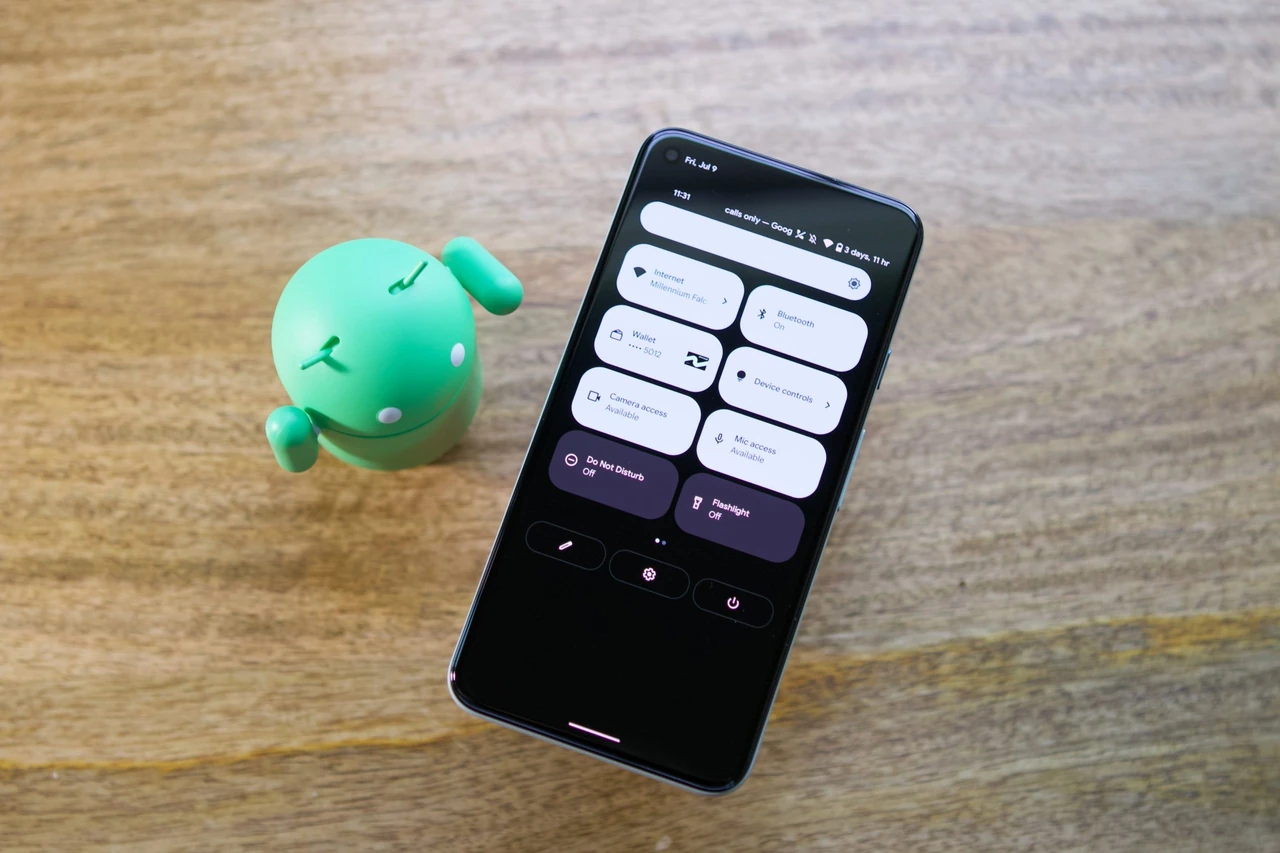
На Android 12 и новее в быстрых настройках есть плитка «Микрофон». Одним касанием можно заблокировать доступ для всех программ до следующего перезапуска. В нашей практике мы сталкивались со случаем, когда после включения этой плитки исчезли подозрительные всплески трафика ночью.
То же для iPhone: Siri, разрешения и индикаторы
На iOS путь короче. Откройте Настройки → Apple Intelligence & Siri (на более старых версиях — Siri и Поиск). Отключите «Talk to Siri» или «Listen for “Hey Siri”», «Press Side Button for Siri» и «Allow Siri When Locked». После подтверждения Siri полностью перестаёт реагировать на голос и кнопку.
Перейдите в Настройки → Конфиденциальность и безопасность → Микрофон. Снимите переключатели со всех программ, которым микрофон не нужен для основной функции. Даже если приложение просит доступ «для голосовых сообщений», его можно предоставить только во время использования.
Дополнительно стоит отключить «Improve Siri & Dictation» в том же разделе Siri. Это останавливает отправку анонимных аудиозаписей на серверы Apple. Оранжевая точка в верхнем правом углу исчезнет, когда ни одна программа не использует микрофон.
Радикальные методы: Sensors off и аппаратные решения
Если программных ограничений недостаточно, включите скрытую функцию Sensors off. Зайдите в Настройки → О телефоне → Номер сборки и нажмите семь раз. Вернитесь назад, откройте Параметры разработчика → Плитки быстрых параметров для разработчиков и активируйте «Sensors off». В шторке появится новая иконка. Одним касанием она блокирует микрофон, камеру и большинство датчиков. Важно: во время звонков микрофон всё равно работает, потому что телефония использует отдельный канал.
Аппаратный вариант — специальные адаптеры или заглушки, которые физически отключают микрофон. Они подходят для тех, кто часто обсуждает чувствительные темы. Простой скотч на отверстии микрофона даёт лишь частичный эффект и может ухудшить качество звонков.
Самый жёсткий шаг — сброс до заводских настроек после резервного копирования. Это удаляет большинство вредоносных программ, но требует повторной настройки всех аккаунтов.
Распространённые ошибки, которые сводят все усилия на нет
- Оставлять доступ «во время использования» для подозрительных приложений. Некоторые программы запускают фоновые службы сразу после открытия и продолжают слушать даже после сворачивания.
- Отключить только «Hey Google», но оставить кнопку питания. Ассистент всё равно активируется долгим нажатием и начинает запись.
- Игнорировать клавиатуру. Gboard и аналогичные программы могут собирать аудио для улучшения распознавания, даже если ассистент отключён.
- Не проверять переадресацию после смены SIM-карты. Новый оператор иногда восстанавливает старые настройки голосовой почты, которые выглядят как чужой номер.
- Считать, что индикатор всегда показывает правду. В редких случаях на Android 15–16 индикатор может «залипать» после закрытия программы. Достаточно вытянуть её из недавних — и точка исчезает.
Эти ошибки чаще всего случаются у пользователей, которые делают лишь один шаг из пяти необходимых.
Чек-лист самопроверки
- Набрано *#21# и ##002# — переадресация отсутствует.
- Hey Google / Siri полностью отключены, включая кнопку.
- В диспетчере разрешений микрофон разрешён только нужным программам.
- Индикатор (зелёный/оранжевый) не появляется в покое.
- В быстрых настройках есть плитка блокировки микрофона (Android) или Sensors off.
- История голосовой активности в аккаунте Google/Apple очищена или отключена.
- Клавиатура не отправляет аудиопожертвования.
Пройдите список раз в месяц или после установки новых приложений. Это занимает меньше пяти минут и существенно снижает риски.
Вопросы, которые чаще всего задают пользователи
Можно ли полностью отключить микрофон на уровне системы?
Нет. Операционная система всегда оставляет доступ для экстренных вызовов и телефонии. Максимум — блокировка через Sensors off или аппаратную заглушку.
Влияет ли отключение ассистента на качество диктовки?
Да, голосовой ввод в клавиатуре может стать менее точным, потому что модели больше не получают ваши данные для обучения. Для большинства людей разница незаметна.
Что делать, если зелёная точка появляется без видимой причины?
Откройте шторку уведомлений, нажмите на индикатор и посмотрите, какое приложение активно. Закройте его полностью через недавние программы. Если проблема повторяется — удалите или запретите доступ.
Работают ли коды ##002# в роуминге?
Да, но лучше выполнять их в домашней сети. В роуминге ответ может приходить с задержкой.
Нужно ли выключать микрофон перед важными разговорами?
Если Sensors off включён — достаточно одного касания. Иначе оставляйте телефон в другой комнате или используйте режим «Не беспокоить» с отключённым ассистентом.
Что делать, если подозрения остаются
Когда программные методы не помогают, а батарея продолжает разряжаться аномальными скачками, стоит проверить устройство антивирусом с правами администратора или обратиться в сервисный центр. В случаях, когда есть основания считать, что телефон был в чужих руках, самый надёжный вариант — полный сброс с последующей сменой всех паролей.
Для особенно чувствительных разговоров самое простое решение остаётся физическим: выключить устройство или положить его подальше. Никакое программное ограничение не даёт стопроцентной гарантии против целевого вредоносного ПО с правами root.
Регулярная проверка разрешений и индикаторов превращает защиту приватности из разовой акции в привычку. Телефон снова становится инструментом, а не потенциальным свидетелем ваших разговоров.