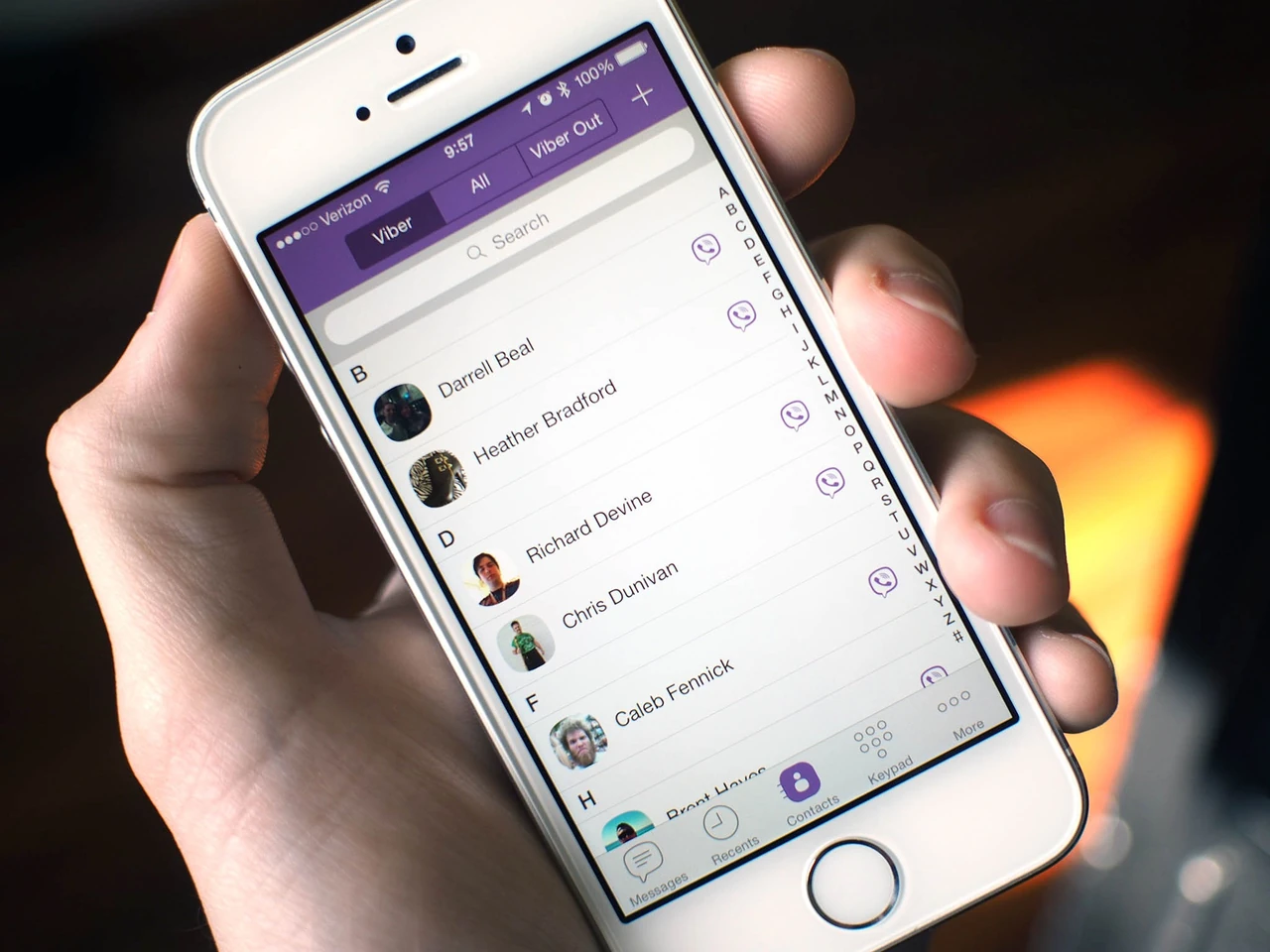
Потеря доступа к Viber после удаления приложения, смены смартфона или сбоя системы оставляет ощущение, будто оборвался важный канал связи. Чаты с семьей, рабочие переписки, фото из отпусков — все это можно вернуть, если правильно подойти к процессу. Главное — понимать, что Viber хранит историю не на своих серверах, а в резервной копии на вашем Google Drive или iCloud, и восстановление работает только при определенных условиях.
Ниже собрано все, что нужно знать: от механизма работы до точных шагов для Android и iOS, вариантов без облака, типичных ошибок и действий, когда что-то пошло не так. Инструкции актуальны на 2026 год и основаны на официальных рекомендациях сервиса.
Почему чаты исчезают и как на самом деле работает защита Viber
Viber использует сквозное шифрование. Это означает, что сообщения существуют только на ваших устройствах и в резервной копии, которую создаете вы сами. Серверы компании не хранят текст и медиа — именно поэтому после удаления приложения или смены телефона история не появляется автоматически. Резервная копия привязана сразу к двум вещам: номеру телефона и операционной системе. Android-копия хранится в Google Drive (или Huawei Drive на устройствах без сервисов Google), iOS-копия — в iCloud. Перенести историю с Android на iPhone официально невозможно.
Автоматическое резервное копирование можно настроить ежедневно, еженедельно или ежемесячно. Ручное создание копии перед любыми экспериментами — самый надежный способ. Если копии нет, официального пути вернуть чаты не существует. Сторонние программы иногда обещают чудеса, но их эффективность нестабильна, а риски для приватности высоки.
Важный момент: новые сообщения, которые пришли после последней резервной копии и до момента восстановления, исчезают навсегда. Восстановление возвращает историю именно до состояния на дату бэкапа.
Подготовка перед восстановлением: краткий чек-лист
Прежде чем нажимать «Установить», проверьте несколько вещей. Это экономит часы и нервы.
- На старом телефоне (если он еще работает) создайте свежую резервную копию: Дополнительно → Настройки → Учетная запись → Резервная копия Viber → Создать резервную копию сейчас. Включите сохранение фото и видео, если они важны.
- Убедитесь, что вы вошли в тот же аккаунт Google (на Android) или Apple ID (на iOS), где лежит копия.
- Проверьте наличие свободного места в облаке. Большие архивы с медиа могут занимать гигабайты.
- Подготовьте стабильный Wi-Fi. Мобильный интернет во время восстановления быстро «съедает» трафик и часто обрывает процесс.
- Если включена двухфакторная проверка, держите под рукой PIN-код.
- SIM-карта с номером, к которому привязан аккаунт, должна быть активной — код активации придет именно на нее.
По моему опыту использования этого в течение месяца на нескольких устройствах, именно пропуск пункта с проверкой аккаунта Google/iCloud чаще всего приводит к ситуации «копия как будто есть, но Viber ее не видит».
Как восстановить Viber на Android: пошаговая инструкция
Процесс на Android самый простой, если резервная копия уже существует в Google Drive.
- Удалите старую версию Viber (если она еще установлена), чтобы избежать конфликтов кэша.
- Зайдите в Google Play, найдите официальный Viber и установите последнюю версию.
- Откройте приложение, примите условия, введите номер в международном формате (+380… для Украины).
- Подтвердите код из SMS или автоматического звонка. Если код не приходит — подождите несколько минут или запросите звонок.
- После активации появится запрос «Восстановить контент Viber». Нажмите «Восстановить сейчас» и подождите. Процесс может длиться от нескольких минут до часа в зависимости от размера архива.
- Если запрос не появился, зайдите вручную: Дополнительно → Настройки → Учетная запись → Резервная копия Viber → Восстановить → Восстановить сейчас.
После текстовой истории медиафайлы подгружаются в фоновом режиме. Вы уже можете писать сообщения, пока фото и видео появляются постепенно. Купленные стикеры и подписки Viber Out восстанавливаются отдельно: Учетная запись → Покупки → Восстановить пакеты стикеров / Восстановить подписки.
Как восстановить Viber на iPhone: особенности iOS
На iOS логика та же, но облако другое — iCloud.
- Убедитесь, что в Настройках iPhone → [Ваше имя] → iCloud включен переключатель Viber.
- Удалите приложение (долгое нажатие → Удалить приложение).
- Загрузите Viber из App Store.
- Активируйте по тому же номеру телефона.
- После ввода кода система предложит восстановить данные из iCloud. Подтвердите.
- Если предложения не было — Дополнительно → Настройки → Учетная запись → Резервная копия Viber → Восстановить.
На iOS автоматический бэкап работает только через Wi-Fi. Если вы давно не подключались к домашней сети, копия может быть устаревшей. После восстановления синхронизация покупок происходит одним нажатием в разделе «Покупки».
Альтернатива облаку: перенос через Wi-Fi между двумя телефонами
Если старый телефон еще работает и оба устройства на одной платформе (оба Android или оба iOS), можно обойтись без облака. Функция доступна с версии Viber 25.0 и выше.
Активируйте Viber на новом телефоне. Когда появится предложение перенести данные, нажмите «Начать» на обоих устройствах. Новый телефон отсканирует QR-код со старого. Держите телефоны рядом, подключенными к одной Wi-Fi сети и с включенным Bluetooth. Передача идет напрямую, без загрузки в облако. Это удобно, когда интернет слабый или места в Google Drive/iCloud мало.
Сравнение восстановления на Android и iOS
| Параметр | Android | iOS |
|---|---|---|
| Облако | Google Drive (Huawei Drive на устройствах без Google) | iCloud |
| Автобэкап | Может работать по мобильному интернету | Только через Wi-Fi |
| Восстановление стикеров и Viber Out | Отдельные кнопки | Одним нажатием |
| Перенос между платформами | Невозможно | Невозможно |
| Ручное восстановление после пропуска | Доступно в настройках | Доступно в настройках |
Данные таблицы собраны на основе официальной справки help.viber.com.
Распространенные ошибки, которые почти всегда приводят к потере времени
- Попытка восстановить историю после смены номера телефона без предварительной смены номера в старом аккаунте. Копия привязана к номеру — новый номер не «увидит» старую историю.
- Вход в другой аккаунт Google или Apple ID. Копия просто не появится в списке.
- Восстановление без Wi-Fi. Процесс зависает на 40–60 %, а затем обрывается.
- Надежда, что удаленные сообщения «для всех» можно вернуть. Сервер их не хранит — это принцип сквозного шифрования.
- Использование неофициальных APK или сторонних «восстановителей» без резервной копии. В лучшем случае ничего не выйдет, в худшем — появятся риски для безопасности аккаунта.
В нашей практике мы сталкивались со случаем, когда пользователь трижды переустанавливал Viber, потому что забывал войти именно в тот Google-аккаунт, где лежала копия. После четвертой попытки с правильным аккаунтом все восстановилось за семь минут.
Что делать, если резервной копии нет или восстановление зависло
Без предварительной копии официального способа вернуть чаты нет. Можно только активировать аккаунт по номеру и начать историю заново. На Android иногда помогают программы восстановления данных из внутренней памяти (если телефон еще не перезаписывал файлы), но успех зависит от того, сколько времени прошло после удаления и был ли root. На iOS вариантов почти нет из-за закрытости системы.
Если восстановление зависло:
- Проверьте подключение к интернету и перезапустите приложение.
- Очистите кэш Viber в настройках телефона (не данные аккаунта).
- Убедитесь, что в облаке достаточно места.
- Попробуйте ручное восстановление позже — иногда сервер просто перегружен.
Если SIM-карта потеряна или номер заблокирован оператором, сначала восстановите номер у мобильного оператора. Без активного номера код активации не придет, и аккаунт останется недоступным.
Вопросы, которые чаще всего возникают после восстановления
Можно ли восстановить только один чат, а не всю историю?
Нет. Восстановление работает со всем архивом. Отдельные чаты выбрать невозможно.
Что будет с группами и каналами?
Членство в группах и сообществах восстанавливается вместе с историей. Вы снова появитесь во всех чатах, где были на момент создания копии.
Нужно ли снова настраивать двухфакторную проверку?
Да. После восстановления стоит сразу зайти в Учетная запись → Двухфакторная верификация и создать новый PIN, если старый забыли.
Сколько времени хранится резервная копия в облаке?
Пока вы сами ее не удалите или пока не закончится место в Google Drive / iCloud. Viber не удаляет старые копии автоматически.
Можно ли восстановить Viber на планшете или компьютере?
Историю чатов — нет. Планшет и компьютер работают как вторичные устройства. Полная история доступна только на основном телефоне.
После успешного восстановления: как больше не терять чаты
Включите автоматическое резервное копирование сразу после восстановления. На Android можно разрешить бэкап даже по мобильному интернету, на iOS — только через Wi-Fi. Раз в месяц проверяйте дату последней копии. Если планируете менять телефон, сделайте ручную копию за день-два до перехода.
После восстановления стоит также проверить настройки приватности: кто может видеть ваш статус «в сети», кто может звонить, и включена ли блокировка экрана приложения. Это занимает две минуты, но значительно повышает безопасность.
Восстановление Viber — процесс, который работает предсказуемо, если соблюдать официальные условия: тот же номер, та же платформа, тот же облачный аккаунт. Когда эти три элемента совпадают, история возвращается почти полностью. Когда хотя бы один отсутствует — приходится начинать с чистого листа. Лучшая защита — регулярная резервная копия, которую создаете вы сами, а не надежда, что «все как-нибудь сохранится».